
ブログ初心者で、アクセス数もまだ0。そんな今のうちに、いろいろお試ししている私です。
調べてみると、収益化する・しないに関わらず、長い目で見ると「プライバシーポリシー」はブログの信頼性を高めるために大切とのことです。
アクセスがまだない今こそチャンスだと思い、試行錯誤しながら、さっそく作ってみました。
プライバシーポリシー文章の作成
作成にはAIさんに手伝ってもらいました。いろいろなサイトに雛形はありますが、AIはやさしい言葉で作ってくれたので、ひとつひとつ確認しながら整えました。
私は現在コメント機能を開放していないため、コメントについてはこんな一文を入れてみました。
コメントについて
現在、コメント機能は設けておりません。
今後コメント機能を開放した際には、スパムや荒らしへの対応として、管理人の判断によりコメントの承認・削除を行う場合があります。
将来、コメント機能を開放したり、収益化をしたりする場合には、内容をさらに追記した方がよいそうです。(最初から収益化する場合は、それぞれの利用規約に基づいたプライバシーポリシーを明記しないといけません)
さて、問題は「これをどこにどう載せるか」ですが、調べながら、こんな手順で設置しました。
固定ページの作成と文書を載せる準備
「固定ページ」→「固定ページ追加」
もしくは、「固定ページ」→「固定ページ一覧」→「固定ページ追加」をクリック
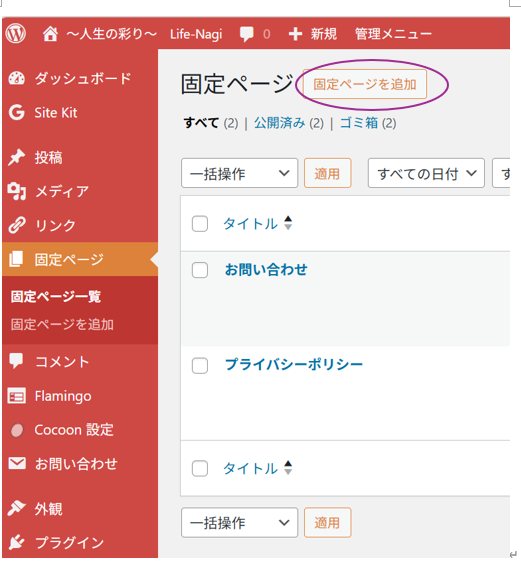
投稿と同じような画面になるので、そこに作成した文書を貼り付けます。投稿と同じように、パーマリンク(スラッグ)も変更しました。
不要なSNSリンクやSNSシェアの削除
投稿画面には、SNSリンクやSNSシェアするタグがついています。プライバシーポリシー記事画面については、シェアタグ類は、削除しました。
ついでに、他の記事のSNSリンクやSNSシェアタグを一緒に整理しました。

私はCOCOONを使用しているので、COCOON設定画面から行います。
SNSシェアやSNSフォローのタグがあるので、それをクリック
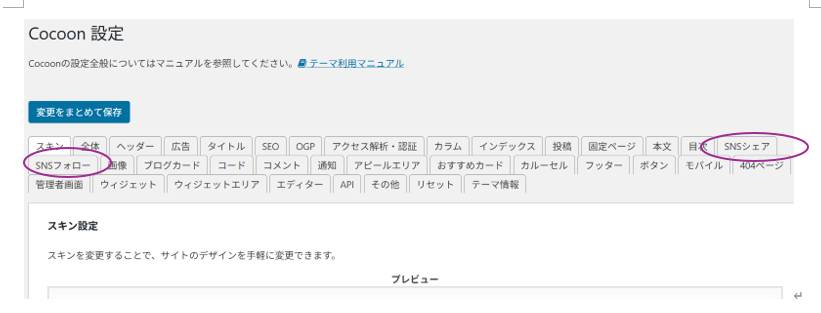
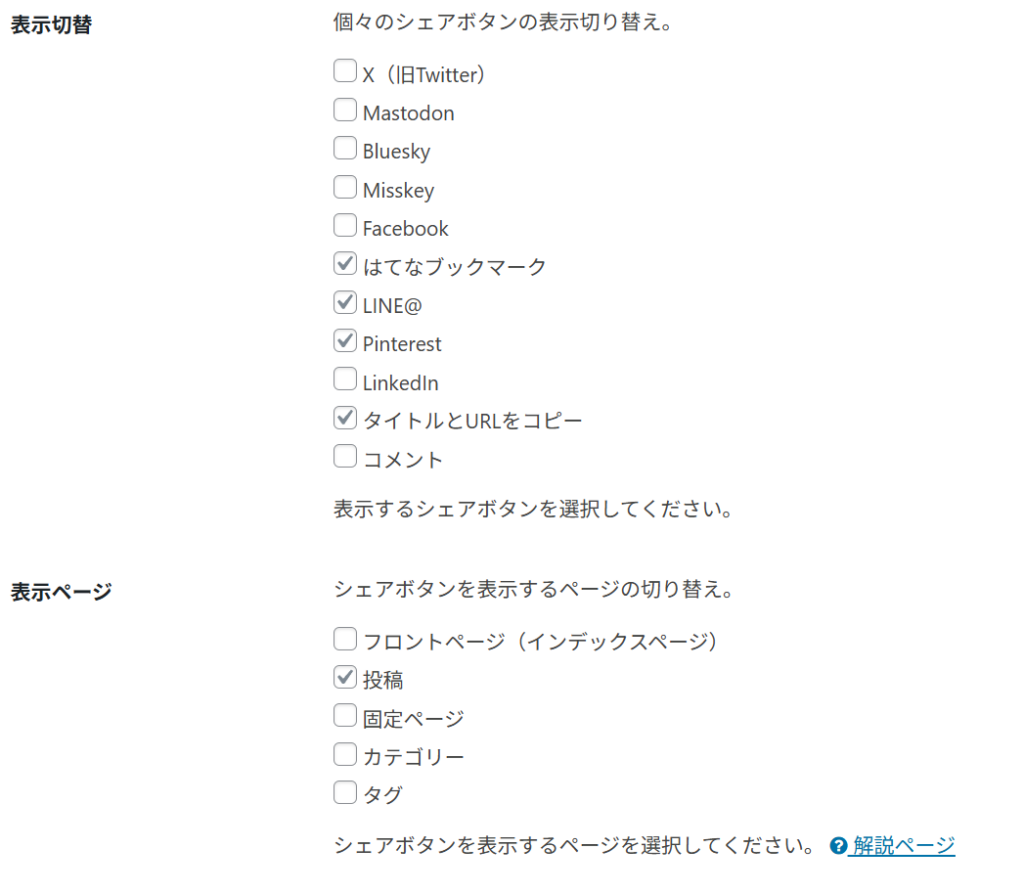
↓のような画面がでてくるので、必要なものだけをチェックして、いらないなあと思ったものは外します。あまり私自身は使い慣れていないSNSですが、ブログと相性が良さそうなものを残しました。
プライバシーポリシーを表示する場所の決定
ブログの一番下(フッター)に表示させるために、
「外観」→「メニュー」へ。
カテゴリーを作ったときに「やったわ、これ」と思い出しました。
そのときと同じような流れで、「新しいメニューを作成」をクリックし、プライバシーポリシーのページにチェックを入れて保存。
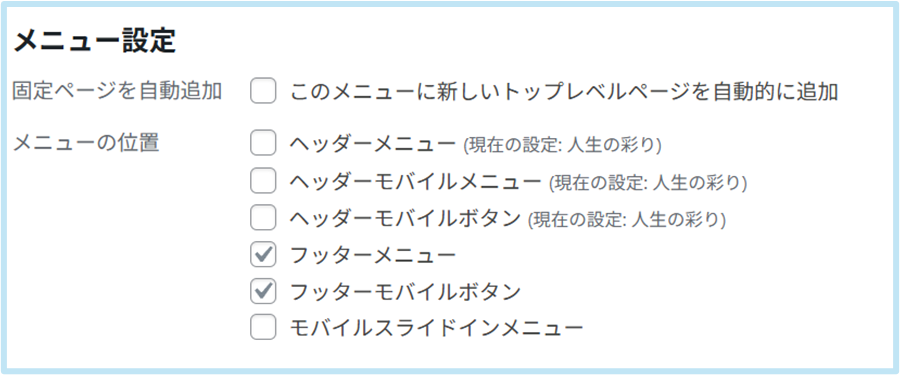
WordPRESSの自分の画面から
表示されているか、機能しているか確認
ホームページを確認すると、一番下に「プライバシーポリシーについて」と控えめに表示されていました。
そして、作成し終わったあと、雇われる働き方しか経験のない私にとって、「個人事業主みたいだなあ」と、ちょっと感動しました。自分でひとつひとつ整えていくこの感じが、なんだか新鮮です。
まずはひとつ、クリアしました。
ーなぎ