
プライバシーポリシーを作った流れで、お問い合わせ窓口も作成しました。コメント機能を設置していないので連絡手段がないのは少し不誠実かなと思ったからです。アクセス0のこの時期だからこそ、なんでもトライです。
しかし…この後、テスト送信でまさかの大苦戦。
夜なべして泣きそうになりながら分かった結果は、スパム判定していたことが原因でした。
長い夜のお話です。
問い合わせ窓口の作成
プラグインの追加画面から Contact Form 7をインストールして、有効化しました。
そうしたら、なんと、WordPressの左の設定画面に「お問い合わせ」ができてるではないですか。
では、さっそくゴールへ向けてすすんでいきます。
コンタクトフォームを作ります
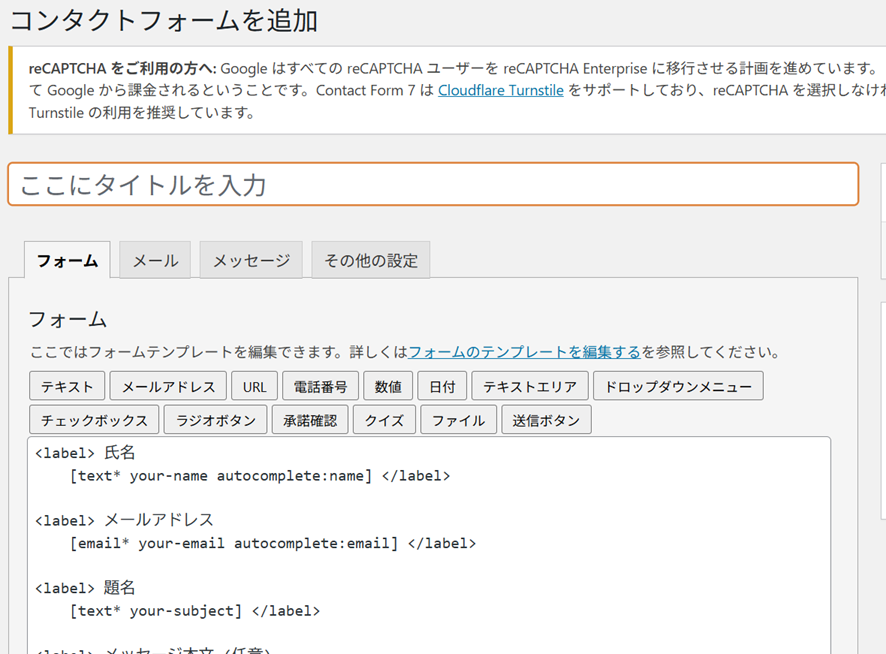
ここにタイトルを入力の欄は、「問い合わせ窓口フォーム」など適当に自分でつくります
Contact Form 7の設定
ここからが、一度、迷子に陥ります。何をどう入れればいいのか試行錯誤です。
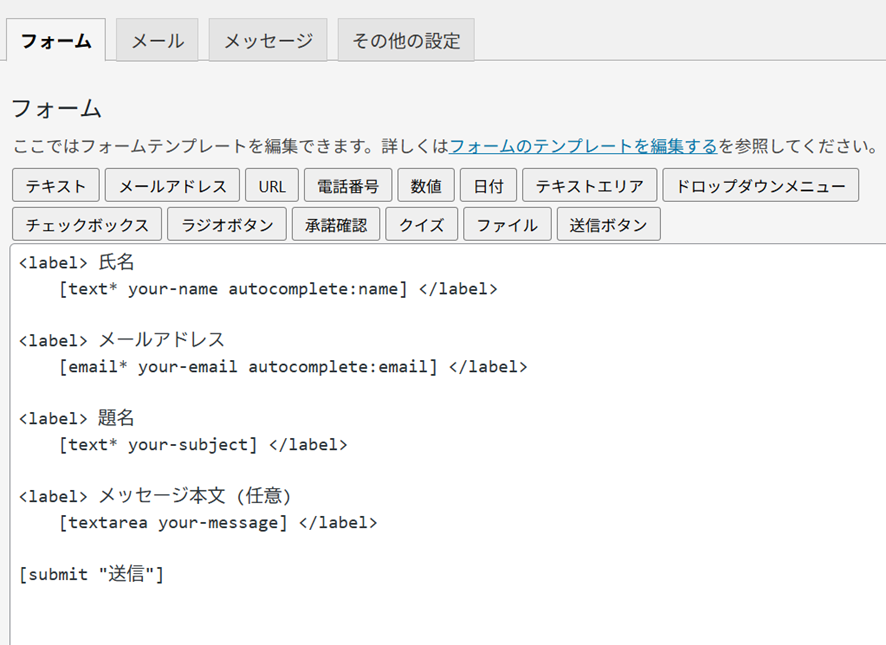
まずは、私はフォームはいじりませんでした。
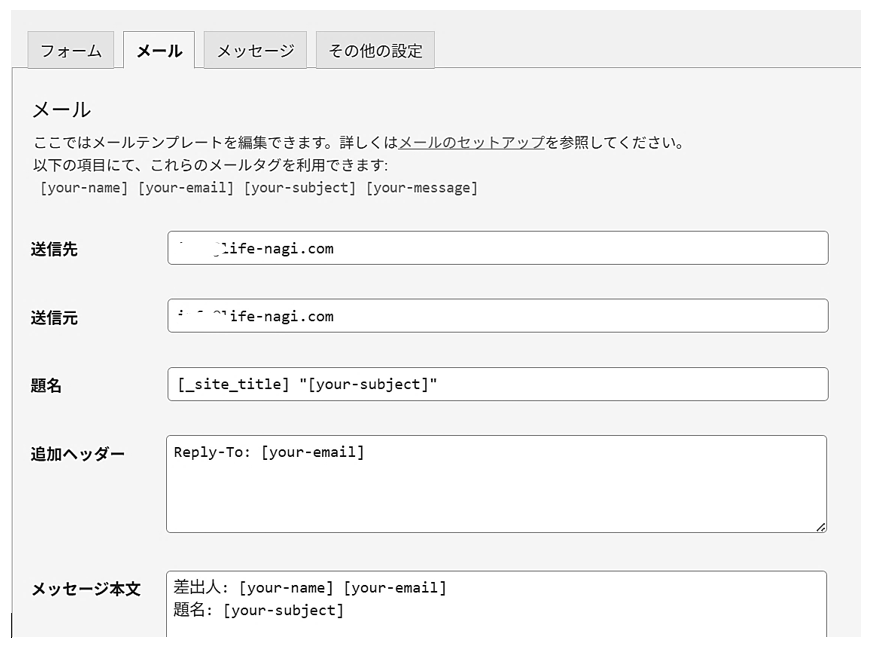
次に、メールのタグの部分ですね、こちらは慎重に・・・。送信先、送信元をサーバーのメールアドレスを入力しています。それ以外はそっとして、いじっておりません。
(実際は、いじってしまい、最初がどうなっていたかもわからなくなり、エラーの原因にもなっていました。周り回って結果的に原型に戻っております。)
そのほかのタグの「メッセージ」、「その他の設定」は全くいじりませんでした。
固定ページにお問い合わせページを追加
プライバシーポリシーのときにした手順と一緒です。ちょっとほっとします。
投稿画面のように「タイトル」、「本文」、「スラッグ」をいれていきます。
本文にContact Form 7追加
ここは初めての体験でした。
※左側上にある「+」ボタンをクリック
「Contact」と検索をかけてもいいですし、下にスクロールすると、ウェジットのなかにContact Form 7が出没します。 追加して、ブロックのプルダウンからフォームを選択します。
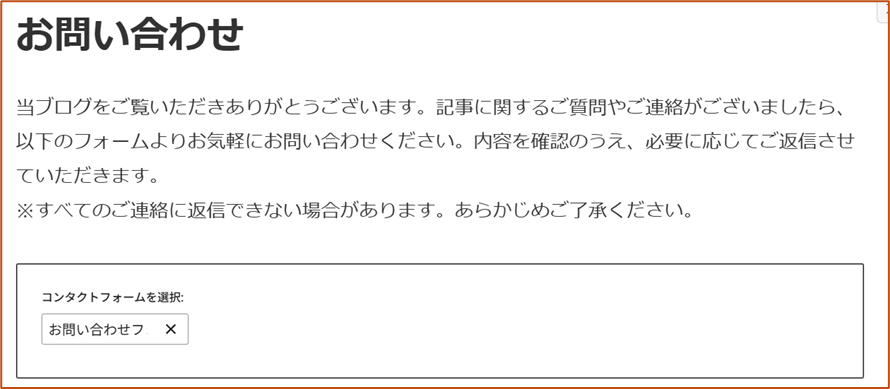
このようなかたちになります。
作成した「お問い合わせ」を入れる場所を決定
こちらもプライバシーポリシーですでに経験済みで、余裕かなと思ったけれど、今あるカテゴリーを消してしまったり、プライバシーポリシーが消えたりと、ちょっと奮闘しています。
作成できているか確認し、ちゃんとできている・・。一安心。よしよし!
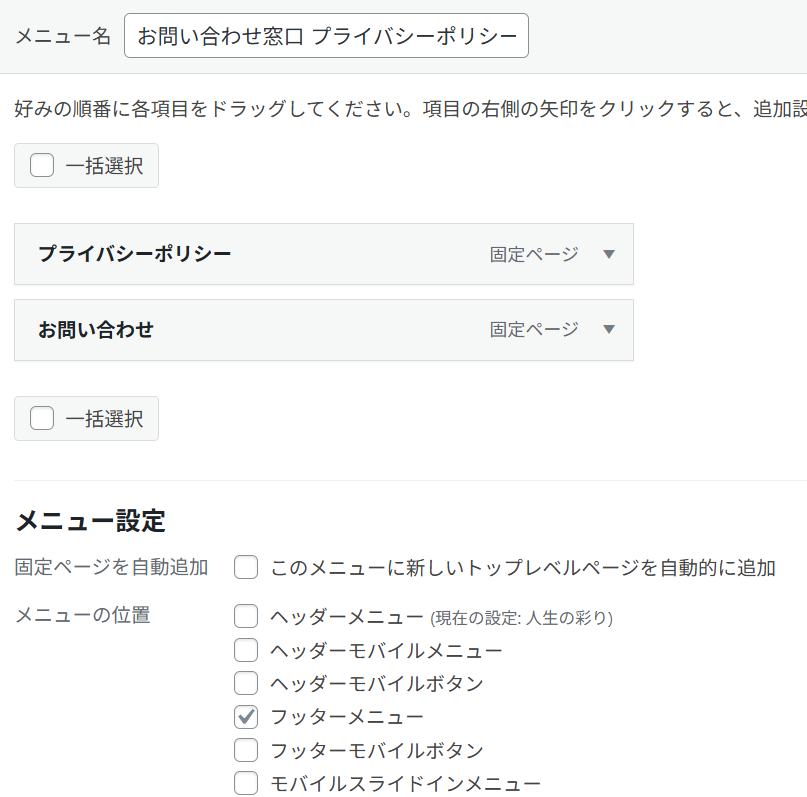
設定は、↑のような最終画面でおちつきました・・。
さあ、いよいよテストメールです!あれれ・・・
できて安心と思ったのもつかの間、何度もテストメールをしても反応しない・・・泣く。
「メッセージの送信に失敗しました。またお試しください」
自分が作って自分に送信しているけれど、送信できないむなしさが湧きでます。
何が問題なのか?もう一度、最初からやり直したり、レンタルサーバーのメールを変更したり、スパム対策がいけないのだろうか?設定画面をもう一度確認したり、Gmailは受け付けないのか?
もはや私のGmailは機能していないのか・・そんなわけのわからない不安まで出没し、ひとり苦笑です。
問い合わせメールが機能しない原因究明への道
こうなったら、AI様頼みです。一緒に考えてくれた原因はこちらです。
- Contact Form 7の設定のミス
おっしゃるとおりです。入力がややこしく、難しい。一つでも入れ間違えるとだめみたいです - エックスサーバーのSMTP/メール送信制限
エックスサーバーはWordpressからのメール送信にドメインメールを推奨しているとのこと。 - WordPressの管理者画面のメールアドレス不一致
これは致命的で、一致していないとメール送信されません。
解決への道のり
原因究明までも長かったのですが、解決への長い道のりがはじまりました。
WP Mail SMTPを導入
プラグインにWP Mail SMTPをいれました。鳥の絵がついています。焦りの中、ほっこりします。
エックスサーバーのサーバー情報を確認
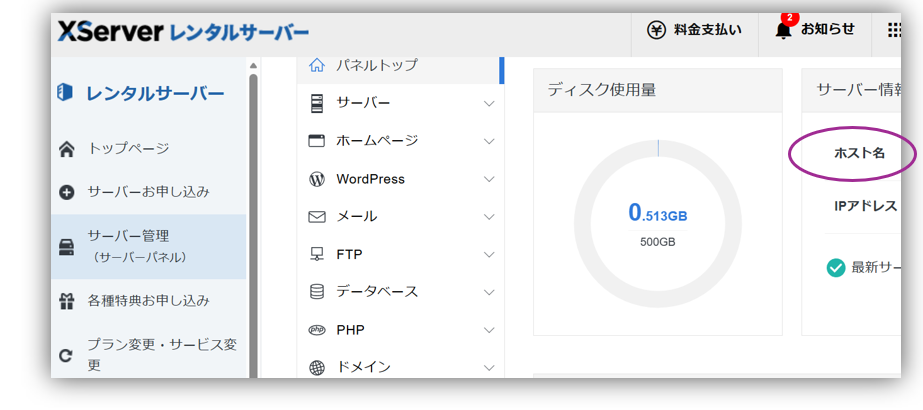
ホスト名をメモしました、コピーもできます。
WP Mail SMTPの設定
送信元メールアドレスの設定
メーラーの設定 下記の図にように「その他のSMTP」にチェック
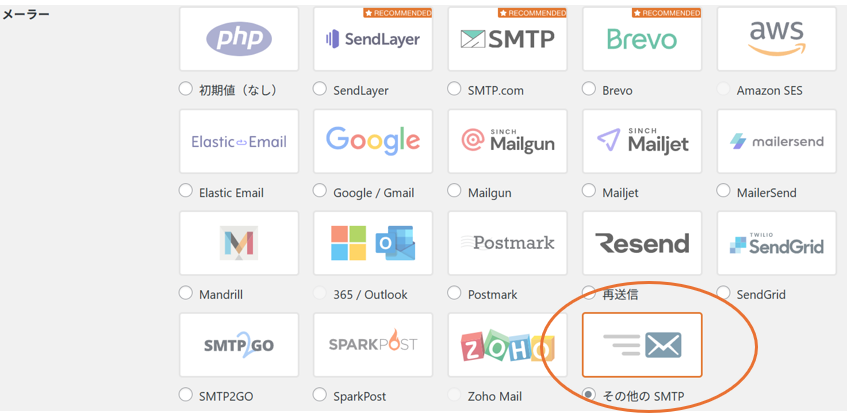
暗号化は、「SSL」にチェック

SMTP ホスト:メモしたサーバーのホスト名を入力またはコピペ。
SMTP ポート:「465」と入力 自動で入っていました。
SMTP ユーザー名:管理画面と一緒
SMTP パスワード:サーバーでメール作成時のパスワード 間違えやすいところです。
自動返信メールを削除
第2のメール(自動返信メール)を削除ししました。つい、自動返信できるならと思い、作っていたのです。初心者にはまだ早かったと反省です。
原因究明のためFlamingo プラグイン
管理画面にこのようなタグがいつのまにかできあがりました。

お問い合わせフォームから送信すると、Flamingo受診メッセージでなにがエラーになっているか教えてくれます。受信履歴がみえるので便利だそうです。
(問い合わせが少ない今は、Flamingoさんは、一旦削除して様子見ています)
ここまでくるとプラグインを整理したはずが、増えてるやん・・と不安になりましたが、おかげで原因がわかったので良かったです。
結果:受診メールをスパム判定していたこと原因でした
スパム対策を無効にして解決
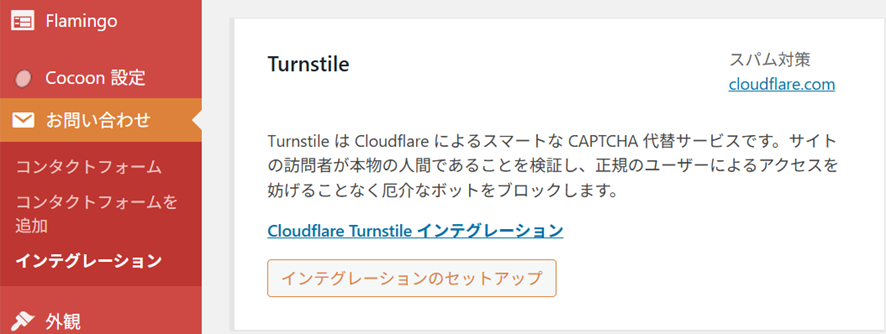
お問い合わせのインテグレーションに入っている、Turnstileを無効化にしました。あらかじめ、スパム対策として有効化しておりました。
2026.04.03追記:スパム対策にはCloudflare Turnstileがおすすめです。Contact Form 7の公式も推奨しており、無料で使えます。reCAPTCHAも使えますが、将来的に課金が発生する可能性があります。私の場合は、Turnstileで躓いてしまい、reCAPTCHAも選択肢としてあげております。
やっと送信可能になりました。…長い道のりでした。
解決方法はきっと他にもあると思いますし、そもそも最初にしっかり設定していれば防げたことなのかなと振り返り思っております。
さて、肝心なスパム対策ですが、そちらは、次の投稿でお話します。
ーなぎ
※今回の投稿で使用した図やイラストは、エックスサーバー、WordPressの自分の管理画面から使用しております。