
前回、問い合わせフォームの送信問題は解決しました。しかし、スパム対策を無効化したままなのが気になり…。このご時世、やはり対策は必要と考えました。
そこで、reCAPTCHAを設定することにしました。画像認証なしでユーザーに負担をかけずにスパムをブロックできるとのこと。無料で使えます。
2026.04.03追記:スパム対策にはCloudflare Turnstileがおすすめです。Contact Form 7の公式も推奨しており、無料で使えます。reCAPTCHAも使えますが、将来的に課金が発生する可能性があります。私の場合は、Turnstileで躓いてしまい、reCAPTCHAも選択肢としてあげております。
設定手順
まず、https://www.google.com/recaptcha/admin/createへアクセスします。
Google reCAPTCHAでサイト登録
・ラベル:任意 なんでも大丈夫です
・reCAPTCHAタイプ:スコアベース(v3)を選択
・利用規約に同意 → 送信
reCAPTCHA v3を選ぶ理由
reCAPTCHAには主にv2とv3があります。
- v2は「私はロボットではありません」のチェックボックスや、信号機・横断歩道などの画像を選ばせます。確実ですが、ユーザーに手間をかけさせてしまうのが難点。
- v3は画面上に何も表示されず、ユーザーが気づかないうちにバックグラウンドで動作し、怪しい操作かどうかをスコアで判定します。ユーザーへの負担がゼロなのが最大のメリットです。
個人ブログの問い合わせフォームであれば、訪問者にお手間をかけさせないようにv3の選択となりました。
サイトキーとシークレットキーを取得
サイトキーとシークレットキーが表示されますので、どこかにコピペしましょう。
数や英字の羅列が長く多いのでメモは難しいかと・・。
WordPressで設定
管理画面のお問い合わせフォーム → インテグレーション → reCAPTCHA→ 発行された「キー」を入力して完了
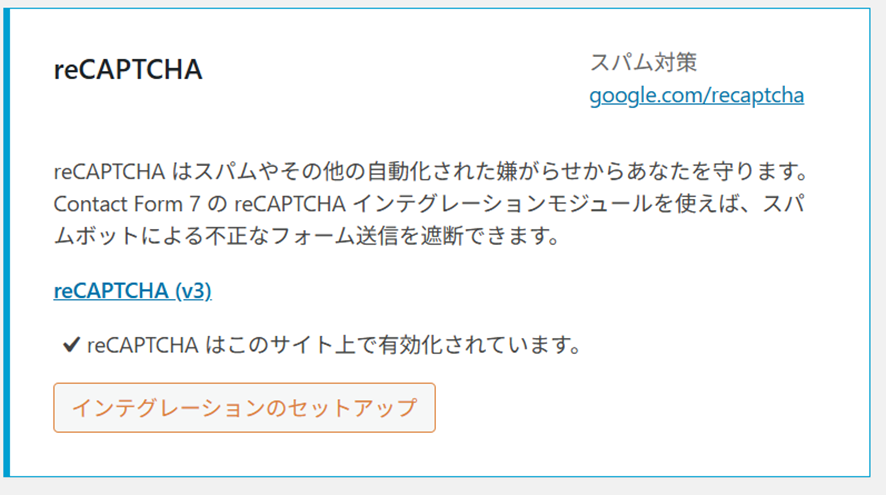
WordPress自分の管理画面から
こちらはスムーズにできました。
これで、最低限のスパム対策ができてひと安心です。
気づけばシリーズのようになっていますが、ブログ初心者のつまずきのリアルな体験が、どなたかの参考になれば嬉しいです。
こちらの初心者シリーズは一旦お休みにしまして、といいますか、、、慣れないことばに頭がいっぱいという状況で、次回は、日々の生活について綴っていきます。
ーなぎ